
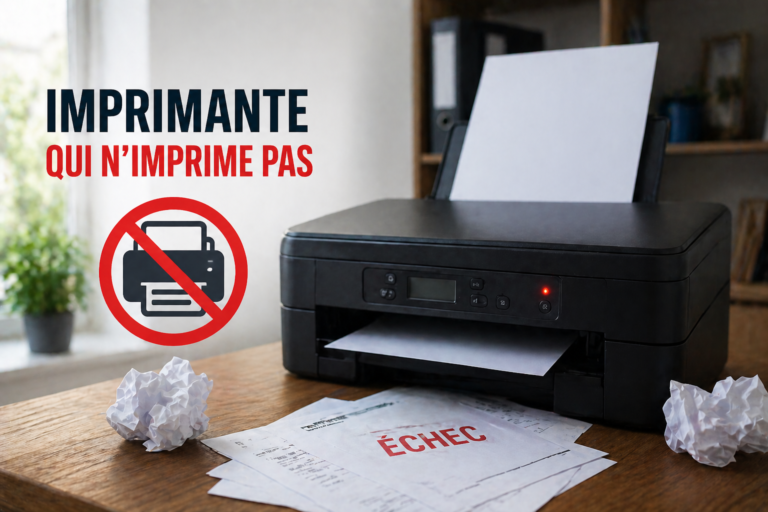
Vous appuyez sur « Imprimer » et rien ne se passe. Pas de bruit, pas de feuille, juste un silence frustrant. C’est l’une des pannes les plus courantes que je rencontre lors de mes interventions à domicile à Vendôme, Blois, Le Mans, Tours et Saint-Calais. En 13 ans de métier, j’ai résolu des centaines de problèmes d’imprimantes — et dans 90 % des cas, la solution est simple et rapide. Dans ce guide complet, je vous explique toutes les causes possibles et toutes les solutions, du plus simple au plus avancé, pour remettre votre imprimante en marche en quelques minutes.
Pourquoi mon imprimante n’imprime pas ? Les causes identifiées sur le terrain
Avant de chercher la solution, il faut identifier précisément la cause. En 13 ans d’interventions, j’ai classé les problèmes d’imprimante en deux grandes catégories.
Les causes techniques
Connexion défectueuse. C’est la première chose à vérifier — un câble USB mal branché, une imprimante déconnectée du WiFi ou une prise secteur défaillante. Simple à vérifier, souvent négligé.
Pilotes obsolètes ou corrompus. Les pilotes sont les logiciels qui permettent à votre PC de communiquer avec votre imprimante. Un pilote corrompu ou non mis à jour après une mise à jour Windows est l’une des causes les plus fréquentes d’imprimante « hors ligne » que je rencontre chez mes clients.
Cartouche vide ou presque vide. Certains modèles — notamment HP et Epson — bloquent toute impression dès qu’une cartouche passe en dessous d’un certain seuil, même si les autres cartouches sont pleines. C’est une protection du fabricant pour éviter d’endommager les têtes d’impression.
Bourrage papier. Même un tout petit morceau de papier coincé à l’intérieur du mécanisme bloque l’intégralité des impressions. Le problème est que ce morceau n’est pas toujours visible à l’œil nu.
Têtes d’impression bouchées. C’est la panne la plus fréquente sur les imprimantes à jet d’encre peu utilisées. L’encre sèche dans les buses d’impression et bloque le passage de l’encre. J’observe ce problème régulièrement chez des clients qui n’impriment qu’une à deux fois par mois.
Conseil de technicien : Pour éviter le séchage des têtes d’impression, imprimez au minimum une page couleur par semaine — même une simple page de test suffit. C’est le conseil que je donne systématiquement à mes clients après une intervention sur les têtes d’impression.
Les causes logicielles
Imprimante hors ligne. Windows ou Mac considère l’imprimante comme déconnectée alors qu’elle est parfaitement allumée et connectée. C’est souvent le résultat d’une mise à jour Windows qui a modifié les paramètres de communication avec l’imprimante.
Mauvaise imprimante par défaut. Votre PC envoie le document à imprimer vers une autre imprimante — une ancienne imprimante désinstallée, une imprimante virtuelle PDF ou une imprimante réseau inaccessible. Cela arrive fréquemment après l’installation d’un nouveau logiciel.
File d’impression bloquée. Des tâches d’impression en attente — parfois depuis plusieurs heures ou plusieurs jours — bloquent toutes les nouvelles demandes d’impression. Le spooler d’impression Windows peut se retrouver dans un état bloqué impossible à débloquer sans manipulation.
Pare-feu ou antivirus trop restrictif. Votre antivirus peut bloquer la communication entre votre PC et votre imprimante réseau WiFi. C’est un problème que je rencontre régulièrement après l’installation d’un nouvel antivirus ou après une mise à jour de sécurité Windows.
Guide de dépannage étape par étape — Dans l’ordre, sans en sauter une
Étape 1 — Vérifiez les connexions physiques et redémarrez tout
C’est la première étape et la plus souvent négligée. Avant toute manipulation avancée, effectuez ces vérifications de base.
Vérifiez que l’imprimante est bien allumée — le voyant d’alimentation doit être allumé fixe, pas clignotant. Un voyant clignotant indique généralement une erreur interne — consultez le manuel de votre imprimante pour décoder le code de clignotement spécifique à votre modèle.
Pour une connexion USB : débranchez le câble USB des deux côtés — de l’imprimante et du PC — attendez 30 secondes et rebranchez. Essayez un autre port USB sur votre PC — certains ports USB peuvent être défaillants. Si possible, testez avec un autre câble USB — les câbles USB d’imprimante sont fragiles et tombent souvent en panne.
Pour une connexion WiFi : vérifiez sur l’écran de l’imprimante ou via les voyants WiFi que l’imprimante est bien connectée au bon réseau WiFi. Si vous avez changé de box ou de mot de passe WiFi récemment, vous devez reconfigurer la connexion WiFi de votre imprimante. Consultez notre guide complet sur la connexion d’une imprimante HP au WiFi pour les détails de configuration.
👉 https://jt-informatique.fr/actualites/connecter-une-imprimante-hp-au-wi-fi/
Redémarrez dans cet ordre précis — éteignez l’imprimante, éteignez votre PC, éteignez votre box internet, attendez 30 secondes, rallumez la box, attendez qu’elle soit complètement démarrée, rallumez l’imprimante, rallumez le PC. Cette séquence précise résout environ 20 % des problèmes d’imprimante WiFi sans aucune autre manipulation.
Étape 2 — Vérifiez l’état de l’imprimante dans Windows ou Mac
Sur Windows 10 et 11 :
Allez dans Paramètres → Bluetooth et appareils → Imprimantes et scanners. Cliquez sur votre imprimante. Si elle affiche « Hors ligne », cliquez sur « Ouvrir la file d’impression » puis dans le menu « Imprimante » décochez « Utiliser l’imprimante hors connexion ».
Vérifiez également que votre imprimante est bien définie comme imprimante par défaut — retournez dans « Imprimantes et scanners », cliquez sur votre imprimante et sélectionnez « Définir par défaut ». Annulez toutes les tâches en attente dans la file d’impression — clic droit sur chaque tâche → Annuler.
Sur Mac :
Allez dans Préférences Système → Imprimantes et scanners. Sélectionnez votre imprimante et cliquez sur « Ouvrir la file d’impression ». Annulez toutes les tâches bloquées. Si l’imprimante est en pause, cliquez sur « Reprendre ».
Étape 3 — Débloquez le spooler d’impression Windows
Le spooler d’impression est le service Windows qui gère la file d’attente des impressions. Quand il se bloque, aucune impression n’est possible même si l’imprimante est parfaitement fonctionnelle. C’est une situation que je rencontre très régulièrement sur le terrain.
Pour redémarrer le spooler, tapez « Services » dans la barre de recherche Windows et ouvrez l’application. Faites défiler jusqu’à « Spouleur d’impression », faites un clic droit → Arrêter, attendez 10 secondes, puis clic droit → Démarrer. Tentez ensuite une nouvelle impression.
Si le spooler se bloque régulièrement, cela peut indiquer un problème plus profond avec les pilotes d’impression — passez directement à l’étape 5.
Étape 4 — Vérifiez les bourrages papier
Ouvrez tous les capots de l’imprimante — avant, arrière, bac d’alimentation, bac de sortie. Regardez attentivement à l’intérieur avec une lampe de poche — les petits morceaux de papier se glissent dans des endroits impossibles à voir à l’œil nu. Retirez délicatement les morceaux de papier coincés en tirant toujours dans le sens du cheminement du papier — jamais à contre-sens au risque d’abîmer les rouleaux d’entraînement. Refermez tous les capots et relancez l’impression.
Conseil de technicien : Si votre imprimante fait des bourrages papier fréquents, c’est souvent le signe que les rouleaux d’entraînement sont usés — ils ne pincent plus le papier correctement. Le nettoyage des rouleaux avec un chiffon humide légèrement imbibé d’alcool isopropylique peut résoudre le problème temporairement. Si les bourrages persistent, les rouleaux doivent être remplacés.
Étape 5 — Vérifiez et remplacez les cartouches
Accédez au logiciel de gestion de votre imprimante pour voir précisément le niveau d’encre de chaque cartouche.
Sur HP : utilisez HP Smart (disponible gratuitement sur le Microsoft Store) ou HP Solution Center pour les anciens modèles.
👉 https://apps.microsoft.com/store/detail/hp-smart/9WZDNCRFHWLH
Sur Canon : utilisez Canon IJ Status Monitor accessible via l’icône dans la barre des tâches Windows.
Sur Epson : utilisez Epson Status Monitor accessible via le panneau de configuration de l’imprimante.
Remplacez les cartouches vides. Si vous utilisez des cartouches rechargeables ou des cartouches génériques non compatibles, c’est peut-être la cause du problème — certains modèles HP et Epson rejettent les cartouches non officielles via une mise à jour firmware.
Conseil de technicien : Je recommande toujours d’utiliser des cartouches d’origine pour les premières années de vie de l’imprimante. Les cartouches génériques peuvent être intéressantes économiquement mais causent régulièrement des pannes que je dois ensuite corriger lors de mes interventions — le coût de la réparation dépasse souvent l’économie réalisée.
Étape 6 — Mettez à jour ou réinstallez les pilotes
Des pilotes obsolètes ou corrompus sont souvent la cause d’une imprimante qui reste « hors ligne » malgré tous les redémarrages. Voici comment procéder correctement.
Allez sur le site officiel du fabricant de votre imprimante — hp.com/fr-fr/support, canon.fr, epson.fr — et téléchargez les pilotes correspondant exactement à votre modèle et à votre version de Windows.
👉 https://support.hp.com/fr-fr
👉 https://www.canon.fr/support/
👉 https://www.epson.fr/fr_FR/support
Avant d’installer les nouveaux pilotes, désinstallez complètement les anciens : Panneau de configuration → Programmes et fonctionnalités → recherchez le logiciel de votre imprimante → Désinstaller. Redémarrez votre PC. Installez ensuite les nouveaux pilotes téléchargés. Redémarrez à nouveau et relancez l’impression.
Étape 7 — Nettoyez les têtes d’impression
Si votre imprimante à jet d’encre imprime des lignes manquantes, des couleurs incorrectes ou des bandes blanches horizontales, les têtes d’impression sont probablement bouchées.
Accédez aux paramètres de maintenance de votre imprimante depuis le logiciel de gestion ou depuis le panneau de contrôle de l’imprimante. Lancez un cycle de nettoyage des têtes — cette opération utilise de l’encre pour déboucher les buses. Imprimez ensuite une page de test pour vérifier le résultat. Si le problème persiste, lancez un second cycle de nettoyage approfondi — la plupart des imprimantes proposent deux niveaux de nettoyage.
Conseil de technicien : Ne lancez pas plus de 3 cycles de nettoyage consécutifs — cela consomme beaucoup d’encre et peut endommager les têtes d’impression si elles sont trop encrassées. Si après 3 cycles le problème persiste, les têtes nécessitent un nettoyage manuel professionnel ou un remplacement.
Solutions avancées pour les cas récalcitrants
Désinstallation et réinstallation complète de l’imprimante
Si rien n’a fonctionné jusqu’ici, une réinstallation complète repart de zéro et résout la grande majorité des problèmes persistants.
Allez dans Paramètres → Bluetooth et appareils → Imprimantes et scanners → cliquez sur votre imprimante → Supprimer. Allez ensuite dans Panneau de configuration → Programmes et fonctionnalités → désinstallez tous les logiciels liés à votre imprimante. Redémarrez votre PC. Débranchez l’imprimante. Réinstallez les pilotes téléchargés depuis le site officiel du fabricant. Rebranchez l’imprimante quand le logiciel d’installation vous le demande.
Vérifiez le pare-feu et l’antivirus
Pour les imprimantes connectées en WiFi, votre antivirus ou le pare-feu Windows peut bloquer la communication réseau entre votre PC et l’imprimante. Désactivez temporairement votre antivirus et testez l’impression — si cela fonctionne, ajoutez une exception permanente pour votre imprimante dans les paramètres de l’antivirus.
Si vous utilisez notre antivirus partenaire G-Data, allez dans les paramètres du pare-feu et ajoutez l’adresse IP de votre imprimante comme zone de confiance.
👉 https://jt-informatique.fr/actualites/antivirus-europeen-quel-antivirus-choisir/
Réinitialisation aux paramètres d’usine
En dernier recours avant de faire appel à un technicien, la réinitialisation d’usine remet tous les paramètres de l’imprimante à zéro — particulièrement efficace pour les imprimantes WiFi qui ont des problèmes de connexion persistants. Consultez le manuel de votre imprimante pour la procédure exacte — chaque modèle a sa propre méthode de réinitialisation.
Les problèmes spécifiques par marque
Problèmes HP
Les imprimantes HP sont les plus répandues chez mes clients — et les plus sujettes aux problèmes de cartouches. HP a déployé des mises à jour firmware qui bloquent les cartouches non officielles sur de nombreux modèles. Si votre imprimante HP refuse une cartouche après une mise à jour, vérifiez sur le forum HP si une solution existe pour votre modèle.
👉 https://support.hp.com/fr-fr/community
Les imprimantes HP WiFi sont également sujettes à des problèmes de connexion récurrents — consultez notre guide dédié sur la connexion d’une imprimante HP au WiFi.
👉 https://jt-informatique.fr/actualites/connecter-une-imprimante-hp-au-wi-fi/
Problèmes Canon
Les imprimantes Canon PIXMA affichent fréquemment des erreurs liées aux compteurs d’encre absorbants — des tampons internes qui absorbent l’excès d’encre lors des cycles de nettoyage. Quand ces tampons sont pleins, l’imprimante affiche une erreur et refuse d’imprimer. Cette panne nécessite une intervention professionnelle pour réinitialiser le compteur et remplacer les tampons si nécessaire.
Problèmes Epson
Les imprimantes Epson EcoTank sont très appréciées pour leur coût d’impression réduit — mais elles sont sujettes à des problèmes de têtes d’impression bouchées si elles ne sont pas utilisées régulièrement. Epson propose un outil de diagnostic gratuit — Epson Print and Scan — qui permet de diagnostiquer et nettoyer les têtes d’impression automatiquement.
Tableau récapitulatif — Symptôme et solution en un coup d’œil
| Symptôme | Cause probable | Solution rapide |
|---|---|---|
| Imprimante hors ligne | Connexion WiFi perdue | Redémarrer box + imprimante |
| File d’impression bloquée | Spooler Windows bloqué | Redémarrer le spooler |
| Lignes manquantes à l’impression | Têtes d’impression bouchées | Lancer le nettoyage des têtes |
| Imprimante non reconnue | Pilote corrompu | Réinstaller les pilotes |
| Bourrage papier fréquent | Rouleaux usés | Nettoyer ou remplacer les rouleaux |
| Erreur cartouche | Cartouche vide ou non compatible | Remplacer par cartouche d’origine |
| L’imprimante imprime sur d’autres PC mais pas le vôtre | Pilote manquant sur ce PC | Installer les pilotes sur ce PC |
| Imprimante détectée mais n’imprime pas | Mauvaise imprimante par défaut | Définir comme imprimante par défaut |
Comment éviter ces problèmes à l’avenir ?
En tant que technicien informatique, voici les conseils préventifs que je donne systématiquement à mes clients après une intervention sur leur imprimante.
Imprimez au minimum une page par semaine — couleur de préférence — pour maintenir les têtes d’impression en bon état. Une imprimante qui ne sert pas régulièrement est une imprimante qui tombera en panne.
Nettoyez l’imprimante régulièrement — extérieur avec un chiffon légèrement humide, intérieur avec une bombe d’air comprimé pour éliminer la poussière et les débris de papier.
Maintenez les pilotes à jour via Windows Update ou directement depuis le site du fabricant — les pilotes à jour résolvent de nombreux problèmes de compatibilité.
Utilisez des cartouches d’origine pour les modèles encore sous garantie — les cartouches génériques bon marché causent régulièrement des pannes que je dois corriger lors de mes interventions.
Si votre imprimante est connectée en WiFi, assurez-vous que votre réseau est stable — un signal WiFi faible cause des déconnexions fréquentes. Si le problème persiste, envisagez de connecter l’imprimante par câble USB pour les impressions importantes. Consultez notre article sur les problèmes de connexion internet si votre réseau est instable.
👉 https://jt-informatique.fr/actualites/des-problemes-de-connexion/
Sauvegardez vos pilotes d’impression après une installation réussie — si vous devez réinstaller Windows, vous aurez les pilotes à portée de main sans avoir à les rechercher. Consultez notre guide sur la sauvegarde de vos données pour une routine de sauvegarde complète.
👉 https://jt-informatique.fr/actualites/sauvegarder-donnees-informatiques/
Votre imprimante ne fonctionne toujours pas ?
Certaines pannes dépassent ce qu’on peut résoudre seul à la maison — tête d’impression défaillante nécessitant un remplacement, carte mère de l’imprimante en panne, problème mécanique interne sur les rouleaux ou le mécanisme d’entraînement. Dans ces cas, une intervention professionnelle est nécessaire.
Chez JT-informatique, notre technicien intervient pour le diagnostic et la réparation de toutes les marques d’imprimantes — HP, Canon, Epson, Brother, Samsung — à domicile à Vendôme, Blois, Le Mans, Tours et Saint-Calais, ou à distance pour les problèmes logiciels partout en France. Diagnostic gratuit et devis transparent avant toute intervention.
Si vous envisagez de remplacer votre imprimante, notre boutique de matériel reconditionné propose des imprimantes reconditionnées et testées à des prix attractifs.
👉 https://jt-informatique.fr/boutique/
👉 Dépannage informatique à domicile
👉 https://jt-informatique.fr/maintenance-informatique/
👉 Connecter une imprimante HP au WiFi
👉 https://jt-informatique.fr/actualites/connecter-une-imprimante-hp-au-wi-fi/
👉 Nous contacter pour un devis gratuit
👉 https://jt-informatique.fr/contact/#devis
📞 06 98 81 24 60 — du lundi au samedi de 9h à 21h