
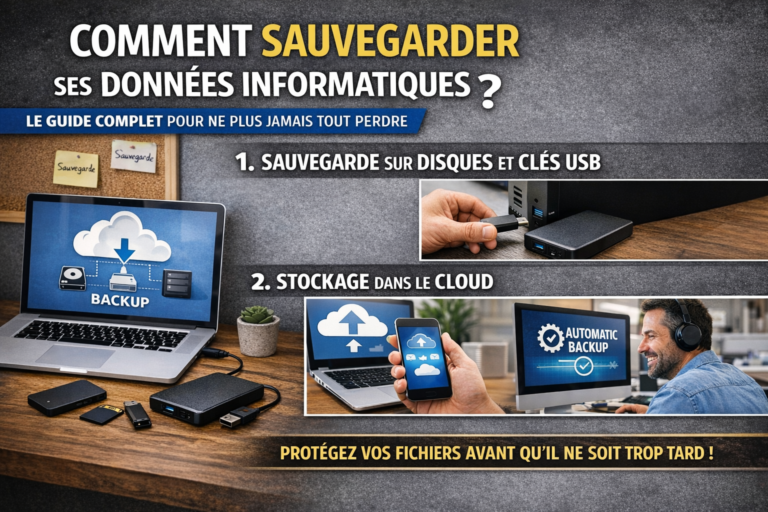
Sauvegarder ses données informatiques est le geste le plus important que vous puissiez faire pour protéger votre ordinateur. Imaginez : vous allumez votre PC un matin, écran noir, disque dur mort — cinq ans de photos de famille, de documents professionnels, de fichiers importants, partis pour toujours. En plus de 13 ans d’interventions à domicile sur le secteur de Vendôme, Blois, Tours et Le Mans, c’est l’une des situations les plus douloureuses que je rencontre. Dans ce guide complet, je vous explique comment sauvegarder vos données informatiques simplement, sans être un expert et sans vous ruiner.
Pourquoi sauvegarder ses données est indispensable
On a tendance à penser « ça n’arrive qu’aux autres ». Pourtant, les causes de perte de données sont nombreuses et peuvent toucher n’importe qui, à n’importe quel moment.
Un disque dur a une durée de vie limitée — en moyenne 3 à 5 ans pour un modèle mécanique, parfois moins. Il peut lâcher sans prévenir, souvent au pire moment. Un virus de type ransomware peut chiffrer l’intégralité de vos fichiers et vous réclamer une rançon pour les récupérer. Une maladresse — une tasse de café renversée, un PC qui tombe — peut rendre un appareil irréparable en quelques secondes. Et enfin, un vol, un incendie ou une inondation : des événements rares mais bien réels.
Dans tous ces cas, si vous avez une sauvegarde récente, vous perdez votre matériel — mais pas vos données. La différence est énorme.
Note du technicien : Même avec une sauvegarde, certaines pannes matérielles nécessitent l’intervention d’un professionnel. Si vous avez déjà perdu des données, notre service de récupération de données sur disque dur peut intervenir même sur des disques endommagés — mais il est toujours préférable d’anticiper.
👉 https://jt-informatique.fr/recuperation-de-donnees/
La règle d’or de la sauvegarde : le 3-2-1
C’est la méthode utilisée par tous les professionnels de l’informatique dans le monde entier pour protéger les données. Son nom vient de trois chiffres simples à retenir : 3, 2 et 1. Pas besoin d’être un expert pour la comprendre et la mettre en place — je vais vous expliquer ça comme si on était assis ensemble autour d’une table.
Le chiffre 3 — Vous devez avoir 3 copies de vos données
Imaginez que vous avez des photos de famille importantes sur votre ordinateur. Il n’en existe qu’un seul exemplaire : celui sur votre PC. Si votre ordinateur tombe en panne demain, ces photos disparaissent pour toujours.
La règle dit : il faut toujours avoir 3 exemplaires de vos données importantes.
Concrètement, ça donne :
- Exemplaire n°1 : vos fichiers sur votre ordinateur, comme d’habitude. C’est votre original, celui avec lequel vous travaillez tous les jours.
- Exemplaire n°2 : une copie sur un disque dur externe mécanique que vous gardez chez vous. C’est votre première roue de secours.
- Exemplaire n°3 : une deuxième copie stockée ailleurs — sur internet (le cloud) ou chez un proche. C’est votre deuxième roue de secours, au cas où la première serait aussi abîmée.
Pourquoi 3 et pas juste 2 ? Parce que les pannes arrivent par surprise, et parfois plusieurs choses peuvent tomber en panne en même temps — votre PC et votre disque externe peuvent être abîmés lors d’un même orage, d’une inondation ou d’un cambriolage. Avec 3 copies, vous avez toujours une chance de tout retrouver.
Le chiffre 2 — Ces 3 copies doivent être sur 2 types de supports différents
Ce n’est pas suffisant d’avoir 3 copies si elles sont toutes au même endroit ou sur le même type de support. Pourquoi ? Parce qu’un problème peut toucher tous les supports identiques en même temps.
Exemple concret : si vous copiez vos photos sur deux clés USB et que vous les rangez dans le même tiroir, une surtension électrique peut griller les deux d’un coup. Vous avez bien 2 copies, mais vous avez tout perdu quand même.
La règle dit donc : utilisez 2 types de supports différents pour stocker vos copies.
Les supports les plus courants pour un particulier sont les suivants. Le disque dur externe mécanique, que vous branchez en USB sur votre ordinateur — c’est solide, fiable, et en cas de panne les données sont souvent récupérables. Le cloud, c’est-à-dire internet — vos fichiers sont envoyés automatiquement sur des serveurs distants et vous pouvez y accéder depuis n’importe quel appareil. La clé USB, pratique pour les petits volumes de données, mais à utiliser uniquement en complément et non comme sauvegarde principale car elle peut se perdre, se casser ou se corrompre facilement.
En pratique pour la plupart des particuliers, la combinaison idéale est : un disque dur externe mécanique + le cloud pour les fichiers non sensibles.
Le chiffre 1 — Au moins 1 copie doit être conservée hors de chez vous
C’est le point que beaucoup de gens oublient, et pourtant il est crucial. Vous pouvez avoir votre ordinateur et votre disque dur externe dans la même pièce — mais si votre maison brûle, est inondée ou cambriolée, les deux disparaissent en même temps.
La règle dit : au moins une de vos 3 copies doit se trouver dans un endroit différent de chez vous.
Les solutions concrètes pour un particulier sont simples. Le cloud est la solution la plus facile : vos fichiers sont stockés automatiquement sur des serveurs situés ailleurs, et même si votre maison brûle complètement, vous retrouvez tout depuis n’importe quel autre ordinateur ou smartphone. Vous pouvez aussi confier un disque dur externe à un membre de votre famille ou un ami de confiance — un parent, un enfant, un voisin — et le mettre à jour lors de vos visites. Si vous êtes professionnel, vous pouvez laisser une copie à votre bureau ou lieu de travail.
Récapitulatif — La règle 3-2-1 en un coup d’œil
Situation de départ : vous avez vos photos, vos documents et vos fichiers sur votre ordinateur.
Après avoir appliqué la règle 3-2-1 :
- ✅ Copie 1 — sur votre ordinateur (l’original, toujours là)
- ✅ Copie 2 — sur un disque dur externe mécanique posé à côté de votre box internet chez vous
- ✅ Copie 3 — sur Google Drive, OneDrive, ou chez un proche sur un autre disque externe
Résultat : votre ordinateur tombe en panne ? Vous avez encore 2 copies. Votre maison est cambriolée et on vous vole l’ordinateur et le disque externe ? Vous avez encore la copie en ligne. Vous êtes protégé dans quasiment tous les cas de figure.
Et si tout ça vous semble compliqué à mettre en place ?
C’est tout à fait normal — la technologie, ça ne s’improvise pas. Chez JT-informatique, je peux venir directement chez vous sur le secteur de Vendôme, Blois, Tours, Saint-Calais et Le Mans pour tout configurer à votre place : choix du disque dur, mise en place de la sauvegarde automatique, configuration du cloud, et vérification que tout fonctionne correctement. Vous n’aurez plus qu’à brancher votre disque de temps en temps — le reste se fait tout seul.
📞 06 98 81 24 60 — du lundi au samedi de 9h à 21h ✉️ Demandez un devis gratuit
👉 https://jt-informatique.fr/contact/#devis
Disque dur mécanique ou SSD pour sauvegarder : le choix qui change tout
C’est le point sur lequel je dois être très clair, car c’est une erreur que je vois souvent chez mes clients : pour sauvegarder vos données, choisissez un disque dur mécanique (HDD), pas un SSD.
Pourquoi éviter le SSD pour la sauvegarde ?
Le SSD (solid-state drive) est une technologie de stockage basée sur de la mémoire flash — le même type de mémoire que dans une clé USB ou un smartphone. C’est rapide, silencieux, résistant aux chocs en fonctionnement normal. Mais il a un défaut majeur pour la sauvegarde : en cas de panne, la récupération des données est extrêmement difficile, voire impossible.
Voici pourquoi. Le SSD intègre un système de gestion complexe appelé le contrôleur, associé à un chiffrement matériel qui est souvent activé par défaut sur les modèles modernes. Quand ce contrôleur tombe en panne — et il tombe en panne sans prévenir, souvent d’un coup, sans signe avant-coureur — les données stockées sur les puces mémoire flash deviennent illisibles. Même pour un technicien expérimenté avec du matériel spécialisé, la récupération est dans la grande majorité des cas impossible ou extrêmement coûteuse (plusieurs milliers d’euros en laboratoire spécialisé, sans garantie de résultat).
Autre problème spécifique aux SSD : la rétention des données. Une puce flash non alimentée pendant une longue période — plusieurs mois, voire un an — peut perdre ses données de manière progressive. Si vous branchez votre SSD de sauvegarde après 18 mois de stockage, vous risquez de trouver des fichiers corrompus.
Pourquoi le disque dur mécanique (HDD) est bien meilleur pour la sauvegarde ?
Le disque dur mécanique fonctionne avec des plateaux magnétiques qui tournent sous une tête de lecture. Cette technologie a un avantage considérable : en cas de panne, les données restent physiquement inscrites sur les plateaux magnétiques, et un technicien peut souvent les récupérer, même partiellement.
Concrètement, si votre disque mécanique tombe en panne — moteur grippé, tête de lecture endommagée, carte électronique HS — les données, elles, sont toujours là, sur les plateaux. Avec le bon matériel et les bons logiciels, ou en passant par notre service de récupération de données, il est fréquent de récupérer 80 à 100 % des fichiers même sur un disque très endommagé.
👉 https://jt-informatique.fr/recuperation-de-donnees/
Le disque mécanique conserve également ses données de manière fiable pendant des années sans alimentation — à condition de le stocker dans de bonnes conditions (température stable, à l’abri de l’humidité et des champs magnétiques).
Quel disque choisir ?
Privilégiez les marques reconnues et fiables dans le domaine des disques durs mécaniques externes. Parmi les références du marché, on trouve Seagate, Western Digital (WD), Toshiba et Samsung pour leurs gammes de disques mécaniques. Choisissez une capacité d’au moins 1 To — 2 To est idéal pour un particulier et largement suffisant pour stocker plusieurs années de photos, documents et sauvegardes système.
Le seul cas où un SSD peut convenir
Si vous avez besoin de transporter votre sauvegarde régulièrement et que le risque de choc est élevé, un SSD externe peut être envisagé pour sa robustesse mécanique (pas de pièces mobiles). Mais dans ce cas, il ne doit jamais être votre seule sauvegarde : appliquez impérativement la règle du 3-2-1 et conservez toujours une copie supplémentaire sur disque mécanique ou dans le cloud.
Vous ne savez pas quel disque acheter ni comment le configurer ?
Pas de panique — c’est exactement pour ça que je suis là. Chez JT-informatique, je peux me charger de tout à votre place : choisir le disque dur adapté à vos besoins, le configurer, mettre en place la sauvegarde automatique et vérifier que tout fonctionne correctement — directement à votre domicile sur Vendôme, Blois, Tours, Saint-Calais et Le Mans. Vous n’avez plus qu’à brancher le disque de temps en temps, le reste est automatique.
📞 06 98 81 24 60 — du lundi au samedi de 9h à 21h ✉️ Demandez un devis gratuit
👉 https://jt-informatique.fr/contact/#devis
Les 3 méthodes de sauvegarde à mettre en place
1. La sauvegarde sur disque dur externe mécanique
C’est la méthode de base, incontournable. Vous branchez un disque dur externe mécanique sur votre PC via USB, et vous copiez vos fichiers importants. Débranchez-le ensuite et rangez-le — c’est important pour deux raisons : le protéger des surtensions électriques, et surtout éviter qu’un ransomware ne chiffre votre disque de sauvegarde en même temps que votre PC s’il reste connecté en permanence.
Comment automatiser cette sauvegarde sous Windows : allez dans Panneau de configuration → Système et sécurité → Sauvegarder et restaurer. Sélectionnez votre disque externe comme destination, choisissez une planification hebdomadaire ou quotidienne selon vos besoins, et laissez Windows gérer le reste. Dès que vous branchez le disque, la sauvegarde s’effectue automatiquement.
2. La sauvegarde dans le cloud — pratique, mais pas sans risques
Le cloud, c’est le stockage de vos fichiers sur des serveurs distants, accessibles depuis n’importe quel appareil via internet. Les solutions les plus connues sont Google Drive, OneDrive de Microsoft (intégré à Windows) et Dropbox.
L’avantage principal : la sauvegarde se fait automatiquement, en temps réel, sans que vous ayez à y penser. Si votre ordinateur brûle demain matin, vous retrouvez vos fichiers depuis n’importe quel autre appareil. C’est votre filet de sécurité contre les sinistres physiques.
Cependant, il est important d’être informé des limites et des risques du cloud avant de lui confier vos données.
⚠️ Vos données sont stockées hors de France
C’est le point que la plupart des gens ignorent. Lorsque vous enregistrez vos fichiers sur Google Drive, OneDrive ou Dropbox, vos données sont hébergées sur des serveurs situés principalement aux États-Unis ou dans d’autres pays hors Union Européenne. Cela a une conséquence directe : la législation américaine, notamment le Cloud Act, peut autoriser les autorités américaines à accéder à vos données sans vous en informer, même si vous êtes citoyen français.
La protection de vos données personnelles en Europe est encadrée par le RGPD (Règlement Général sur la Protection des Données), qui est l’une des législations les plus strictes au monde en matière de vie privée. Dès que vos données quittent le territoire européen, cette protection s’applique beaucoup moins facilement. En cas de litige ou de fuite de données, vos recours sont limités et complexes. L’ANSSI recommande d’ailleurs de privilégier des solutions de sauvegarde hébergées sur le territoire français ou européen pour mieux protéger vos données personnelles.
⚠️ Les risques concrets du cloud à connaître
Le piratage de compte est le premier risque : si votre mot de passe Google ou Microsoft est volé — par phishing ou par une fuite de données — un inconnu peut accéder à l’intégralité de vos fichiers stockés dans le cloud, depuis n’importe où dans le monde. Activez toujours la double authentification sur ces services.
La dépendance à internet est le deuxième risque : sans connexion, vos fichiers en ligne sont inaccessibles. En cas de panne de box ou de déplacement sans réseau, vous n’avez plus accès à vos sauvegardes.
La fermeture ou modification du service est le troisième risque souvent négligé : une offre gratuite peut devenir payante du jour au lendemain, ou un service peut fermer ses portes. Vos données peuvent alors être perdues si vous ne les avez pas rapatriées à temps.
Pour les données sensibles — documents d’identité, informations bancaires, fichiers professionnels confidentiels — le cloud public américain n’est donc pas la solution idéale. Préférez dans ce cas une sauvegarde physique sur disque mécanique externe conservé chez vous, ou orientez-vous vers des solutions d’hébergement cloud françaises et certifiées RGPD, comme OVHcloud ou Oodrive, qui garantissent que vos données restent sur le territoire européen.
3. La sauvegarde système complète (image disque)
C’est la méthode la plus complète : elle crée une copie exacte de l’intégralité de votre disque dur — Windows, logiciels, paramètres, fichiers — sur un disque mécanique externe. En cas de panne totale, vous pouvez restaurer votre PC exactement comme il était, en quelques clics, sans réinstaller quoi que ce soit.
Windows 10 et 11 intègrent un outil natif pour cela : Panneau de configuration → Système et sécurité → Sauvegarder et restaurer → Créer une image système. Choisissez votre disque dur externe mécanique comme destination, lancez la création de l’image — comptez 30 minutes à 1 heure selon la taille de votre disque — et conservez-la précieusement. C’est particulièrement recommandé avant toute intervention technique importante, comme une réinstallation de Windows ou un changement de disque.
Quels fichiers faut-il absolument sauvegarder ?
Beaucoup de gens pensent à sauvegarder leurs photos, mais oublient l’essentiel. Voici ce qu’il ne faut jamais négliger :
Vos photos et vidéos personnelles — irremplaçables. Vos documents importants : factures, contrats, papiers administratifs numérisés, déclarations fiscales. Vos e-mails et contacts si vous utilisez un client de messagerie local comme Thunderbird ou Outlook — pensez à exporter régulièrement votre boîte mail. Vos mots de passe si vous utilisez un gestionnaire local. Et pour les professionnels : devis, factures, base clients, fichiers comptables — ces données sont vitales pour votre activité.
En revanche, inutile de sauvegarder les logiciels eux-mêmes (ils se réinstallent depuis internet) ni les fichiers temporaires et dossiers de téléchargements.
À quelle fréquence sauvegarder ses données ?
La règle est simple : plus vos données évoluent, plus la fréquence doit être élevée.
Pour un particulier qui utilise son PC pour les photos, les mails et les documents administratifs, une sauvegarde hebdomadaire automatique sur disque dur mécanique externe, combinée à la synchronisation cloud des documents courants, est largement suffisante.
Pour un professionnel ou un indépendant dont les fichiers changent tous les jours — devis, factures, base clients — une sauvegarde quotidienne automatique est indispensable. Chez JT-informatique, nos formules de maintenance incluent la mise en place de sauvegardes automatiques adaptées à votre situation — particuliers comme professionnels — pour que vous n’ayez jamais à y penser.
👉 https://jt-informatique.fr/maintenance-informatique/
Les erreurs de sauvegarde les plus fréquentes
Ne sauvegarder qu’à un seul endroit : si votre disque externe tombe en même temps que votre PC, tout est perdu. Garder le disque de sauvegarde branché en permanence : un ransomware peut chiffrer votre disque externe en même temps que votre PC s’il est connecté au moment de l’attaque — débranchez-le après chaque sauvegarde. Ne jamais vérifier que la sauvegarde fonctionne : une sauvegarde corrompue ne sert à rien, vérifiez de temps en temps que vos fichiers sont bien lisibles. Et enfin, choisir un SSD externe pour sauvegarder parce qu’il semble plus moderne : comme expliqué plus haut, c’est un mauvais choix pour la conservation long terme de vos données.
Et si vous avez déjà perdu vos données ?
Si la panne est déjà survenue et que vous n’aviez pas de sauvegarde, tout n’est pas forcément perdu — surtout si votre disque de stockage est mécanique. Notre service de récupération de données peut intervenir sur des disques durs défaillants, des clés USB endommagées ou des PC victimes d’un virus, grâce à des outils spécialisés. La règle d’or : n’éteignez pas et ne rallumez pas votre PC de manière répétée après une panne, et ne tentez pas de récupérer vous-même — chaque tentative peut aggraver la situation et réduire les chances de récupération.
👉 https://jt-informatique.fr/recuperation-de-donnees/
Conclusion — La sauvegarde, ça se met en place une fois et ça protège pour toujours
Sauvegarder ses données, c’est comme s’assurer : ça semble inutile jusqu’au jour où ça vous sauve. Retenez l’essentiel : un disque dur mécanique externe pour votre sauvegarde principale, le cloud avec prudence pour la copie hors site sur des données non sensibles, et une vérification régulière que tout fonctionne bien.
Vous n’avez pas le temps ou l’envie de vous en occuper ? JT-informatique peut tout mettre en place à votre place, directement chez vous sur le secteur de Vendôme, Blois, Tours, Saint-Calais et Le Mans. Disque dur, configuration automatique, vérification — tout est pris en charge, vous n’avez plus à y penser.
📞 06 98 81 24 60 — du lundi au samedi de 9h à 21h ✉️ Demandez un devis gratuit en ligne