
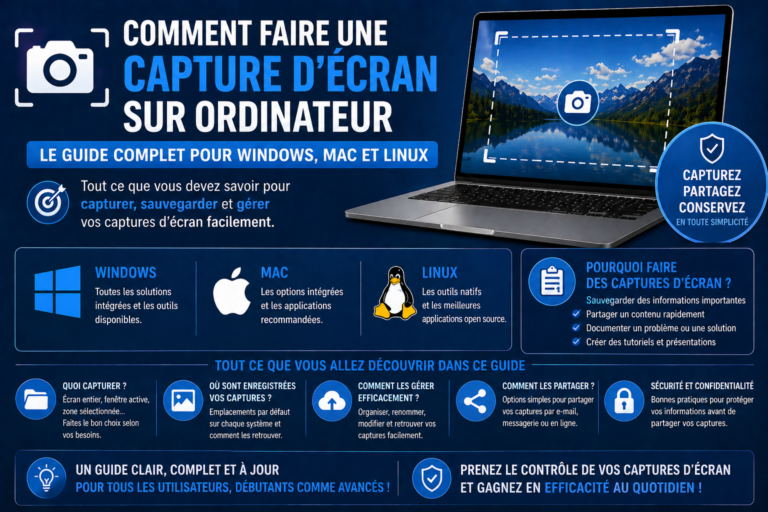
Vous ne savez pas comment faire une capture d’écran sur votre ordinateur ? C’est l’une des questions les plus posées par les débutants — et pourtant c’est l’une des manipulations les plus utiles du quotidien. Partager une erreur avec votre technicien, sauvegarder une conversation, créer un tutoriel, conserver une preuve d’achat en ligne — la capture d’écran est un outil incontournable que tout le monde devrait maîtriser. Dans ce guide complet, JT-informatique vous explique toutes les méthodes disponibles sur Windows, Mac et Linux, des plus simples aux plus avancées.
Qu’est-ce qu’une capture d’écran et pourquoi en faire ?
Une capture d’écran — aussi appelée screenshot en anglais — consiste à photographier instantanément ce qui est affiché sur votre écran d’ordinateur et à le sauvegarder sous forme d’image. C’est l’équivalent numérique d’une photo prise avec votre téléphone devant votre écran — mais en beaucoup plus net et plus pratique.
Les situations où une capture d’écran est indispensable sont nombreuses. Vous avez un message d’erreur sur votre PC et vous voulez le montrer à votre technicien informatique — une capture d’écran vaut mieux qu’une longue description. Vous souhaitez conserver une confirmation de commande, un billet de train ou une facture en ligne. Vous voulez partager rapidement une information à un collègue ou un proche. Ou encore vous signalez une arnaque ou un problème sur internet — dans ce cas, la capture d’écran est votre meilleure preuve. Consultez notre article sur les arnaques internet et faux mails pour comprendre comment utiliser vos captures d’écran pour signaler une escroquerie.
👉 https://jt-informatique.fr/actualites/arnaque-internet-faux-mail-faux-appel-protection/
Comment faire une capture d’écran sur Windows
Windows est le système d’exploitation le plus utilisé en France — et il propose plusieurs méthodes de capture d’écran selon vos besoins. Voici les trois principales, de la plus simple à la plus complète.
Méthode 1 — La touche Impr Écran (la plus rapide)
C’est la méthode la plus simple et la plus rapide. Sur votre clavier, trouvez la touche Impr Écran — elle peut être abrégée en « Impr. Écran », « PrtScn », « Print Screen » ou « PrtSc » selon votre clavier. Cette touche se trouve généralement en haut à droite du clavier, après les touches de fonction F1 à F12.
Appuyez sur Impr Écran — votre écran entier est copié dans le presse-papiers de Windows. Ouvrez ensuite un logiciel comme Paint (tapez « Paint » dans la barre de recherche Windows), appuyez sur Ctrl + V pour coller l’image, puis sauvegardez-la au format JPG ou PNG.
Astuce : Si vous appuyez sur Windows + Impr Écran en même temps, la capture est automatiquement sauvegardée dans le dossier Images → Captures d’écran — sans avoir besoin de passer par Paint.
Pour capturer uniquement la fenêtre active (sans tout l’écran), appuyez sur Alt + Impr Écran — seule la fenêtre sur laquelle vous travaillez sera capturée.
Méthode 2 — L’outil Capture (Snipping Tool)
Windows 10 et 11 intègrent un outil de capture plus précis appelé Outil Capture ou Snipping Tool. Tapez « Outil Capture » dans la barre de recherche Windows et ouvrez l’application.
Cliquez sur « Nouveau » et sélectionnez la zone exacte que vous souhaitez capturer à l’aide de votre souris — pas besoin de capturer tout l’écran si vous n’en avez besoin que d’une partie. L’image s’ouvre directement dans l’outil où vous pouvez l’annoter, la rogner et la sauvegarder dans le format de votre choix.
Méthode 3 — Snip & Sketch (la plus complète sur Windows 10 et 11)
C’est la méthode la plus puissante intégrée nativement dans Windows 10 et 11. Appuyez simultanément sur Windows + Maj + S — votre écran se grise légèrement et une petite barre d’outils apparaît en haut de l’écran.
Vous pouvez alors choisir entre quatre modes de capture : une zone rectangulaire que vous dessinez librement, une capture de forme libre que vous tracez à main levée, une capture de fenêtre entière, ou une capture de tout l’écran. Une fois la capture effectuée, une notification apparaît en bas à droite — cliquez dessus pour annoter et sauvegarder votre capture.
Comment faire une capture d’écran sur Mac
Les utilisateurs de MacBook, iMac ou Mac Mini bénéficient de raccourcis clavier intuitifs et très efficaces pour capturer leur écran. Si vous venez de vendre votre ancien Mac ou si vous cherchez à racheter un Mac, consultez notre article sur le rachat d’ordinateur Mac.
👉 https://jt-informatique.fr/actualites/rachat-ordinateur-mac-macbook-imac-mac-mini/
Méthode 1 — Capturer tout l’écran
Appuyez simultanément sur Cmd + Maj + 3. La capture est automatiquement sauvegardée sur votre bureau au format PNG avec la date et l’heure dans le nom du fichier. Vous entendrez un petit son d’appareil photo confirmer la capture.
Méthode 2 — Capturer une zone spécifique
Appuyez simultanément sur Cmd + Maj + 4. Votre curseur se transforme en une croix de visée — cliquez et faites glisser pour sélectionner exactement la zone que vous souhaitez capturer. Relâchez la souris pour effectuer la capture, automatiquement sauvegardée sur le bureau.
Astuce : Pendant que vous sélectionnez la zone, maintenez la touche Espace pour déplacer toute la sélection sans changer sa taille — très pratique pour recadrer précisément.
Méthode 3 — Le panneau de capture macOS (la plus complète)
Sur macOS Mojave et versions ultérieures, appuyez sur Cmd + Maj + 5 pour ouvrir le panneau de capture complet. Il regroupe toutes les options en une seule interface : capture de tout l’écran, capture d’une fenêtre, capture d’une zone, enregistrement vidéo de l’écran. Vous pouvez également choisir où sauvegarder vos captures et définir un délai avant la capture — pratique pour préparer ce que vous voulez capturer.
Méthode 4 — Capturer une fenêtre spécifique
Appuyez sur Cmd + Maj + 4 puis appuyez sur Espace — votre curseur se transforme en appareil photo. Survolez la fenêtre que vous souhaitez capturer et cliquez — seule cette fenêtre est capturée, avec un effet d’ombre élégant autour.
Comment faire une capture d’écran sur Linux
Linux offre plusieurs solutions selon la distribution utilisée — Ubuntu, Debian, Fedora, Mint. Voici les méthodes les plus universelles.
Méthode 1 — La touche Impr Écran
Sur la plupart des distributions Linux, appuyez sur Impr Écran pour capturer tout l’écran. Selon votre distribution, la capture est automatiquement sauvegardée dans le dossier « Images » ou une fenêtre s’ouvre pour vous demander où la sauvegarder.
Méthode 2 — Capturer une fenêtre spécifique
Appuyez sur Alt + Impr Écran pour capturer uniquement la fenêtre active sans le reste de l’écran.
Méthode 3 — Les outils tiers recommandés
Pour plus de fonctionnalités sur Linux, plusieurs outils gratuits sont disponibles. Flameshot est l’outil le plus populaire — il permet de capturer une zone précise, d’ajouter des annotations, des flèches et du texte directement sur la capture, et de partager l’image en un clic. Shutter propose des fonctionnalités avancées d’édition après capture. GNOME Screenshot est l’outil natif des distributions basées sur GNOME — simple et efficace pour les besoins courants.
Les fonctionnalités avancées pour aller plus loin
Ajouter des annotations sur vos captures d’écran
Une capture d’écran brute est utile — une capture annotée est encore plus efficace. La plupart des outils de capture intégrés permettent d’ajouter du texte, des flèches, des rectangles de mise en évidence ou des surlignages directement sur l’image. C’est particulièrement utile quand vous envoyez une capture à votre technicien informatique pour expliquer un problème — une flèche rouge qui pointe sur le message d’erreur vaut mieux que dix lignes d’explication.
Les outils tiers pour des captures professionnelles
Pour des besoins plus avancés, plusieurs logiciels gratuits ou payants dépassent les outils intégrés. Greenshot est un outil gratuit et léger pour Windows qui permet de capturer, annoter et partager en quelques secondes. Lightshot est disponible sur Windows et Mac — très simple, il permet de capturer une zone et de la partager directement en ligne via un lien. ShareX est l’outil le plus complet pour Windows — capture, annotation, enregistrement vidéo, upload automatique — idéal pour les utilisateurs avancés.
Capturer une page web entière
Certains navigateurs permettent de capturer une page web entière — même la partie qui nécessite de faire défiler vers le bas. Sur Firefox, faites un clic droit sur la page → « Prendre une capture d’écran » → « Capturer la page entière ». Sur Chrome, utilisez l’extension GoFullPage disponible gratuitement sur le Chrome Web Store.
👉 https://chrome.google.com/webstore
Applications pratiques des captures d’écran au quotidien
Maintenant que vous maîtrisez toutes les méthodes, voici les situations concrètes où les captures d’écran vont vous changer la vie au quotidien.
Signaler un problème à votre technicien informatique — plutôt que d’essayer de décrire un message d’erreur par téléphone, faites une capture d’écran et envoyez-la directement. Cela nous permet chez JT-informatique de diagnostiquer votre problème beaucoup plus rapidement — à domicile à Vendôme, Blois, Le Mans, Tours et Saint-Calais, ou à distance partout en France via notre service de dépannage informatique en ligne.
👉 https://jt-informatique.fr/actualites/depannage-informatique-a-distance/
Conserver des preuves en ligne — confirmation de commande, billet de transport, facture, preuve de paiement — faites toujours une capture d’écran avant de fermer la page. Certains sites ne renvoient pas de mail de confirmation — votre capture d’écran est votre seule preuve.
Signaler une arnaque ou un faux site — si vous repérez un faux site, un faux mail ou une tentative d’arnaque, faites une capture d’écran immédiatement avant de fermer la page. Cette capture sera indispensable si vous déposez plainte. Consultez notre guide complet sur les arnaques internet et comment se protéger.
👉 https://jt-informatique.fr/actualites/arnaque-internet-faux-mail-faux-appel-protection/
Créer des tutoriels — vous expliquez une procédure à un collègue ou un proche ? Une série de captures d’écran annotées est infiniment plus claire qu’une explication écrite.
Sauvegarder des informations importantes — conversation, code de confirmation, numéro de suivi de colis — capturez tout ce que vous ne voulez pas perdre. Et pensez à sauvegarder régulièrement vos captures importantes sur un disque dur externe — consultez notre guide sur la sauvegarde de vos données informatiques.
👉 https://jt-informatique.fr/actualites/sauvegarder-donnees-informatiques/
Conclusion — La capture d’écran, un réflexe à adopter
Faire une capture d’écran est une compétence simple qui peut vous faire gagner un temps précieux et vous éviter bien des problèmes. Que vous soyez sur Windows, Mac ou Linux, vous avez maintenant toutes les méthodes en main — des plus basiques aux plus avancées.
Vous avez un problème sur votre PC et vous ne savez pas comment le décrire ? Faites une capture d’écran et contactez JT-informatique — notre technicien intervient à domicile à Vendôme, Blois, Saint-Calais, Le Mans et Tours, ou à distance partout en France.
📞 06 98 81 24 60 — du lundi au samedi de 9h à 21h ✉️ Demandez une intervention gratuite